LIFT projekts noslēdzas
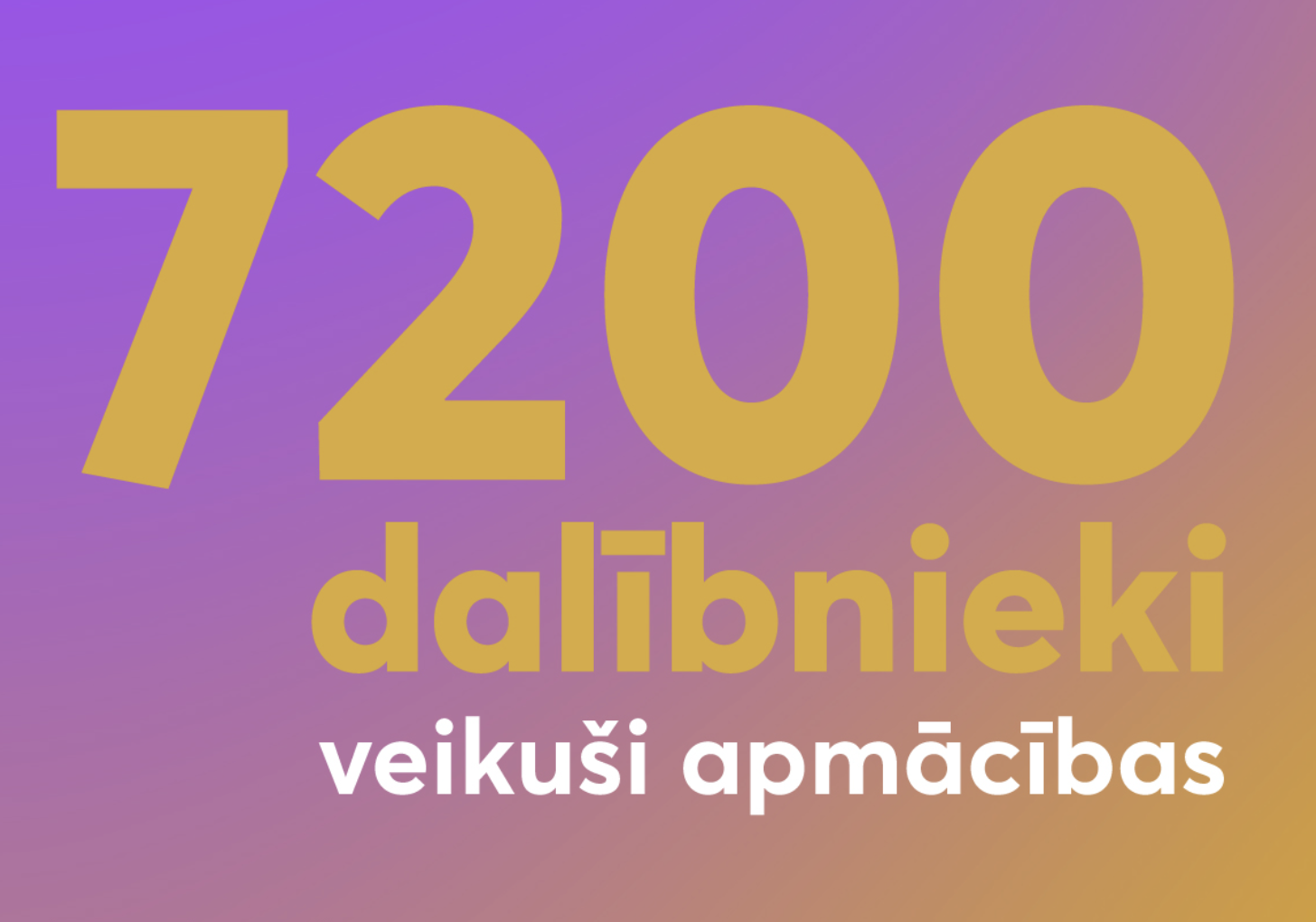
Paldies vairāk nekā 7200 dalībniekiem un vairāk kā 900 uzņēmumiem!
16.06.2026
Ja esi reģistrējies un ir savs profils, ienāc platformā šeit.

16.07.2025
LIFT ir ieguvis jaunu veidolu! Esam izveidojuši jaunu mājaslapu, lai jūs ātrāk un vienkāršāk varētu atrast visu nepieciešamo informāciju – sākot no kursu pieteikšanās līdz dokumentiem un personīgajam profilam. Šajā ierakstā soli pa solim parādīsim, kā izmantot jaunās iespējas platformā.
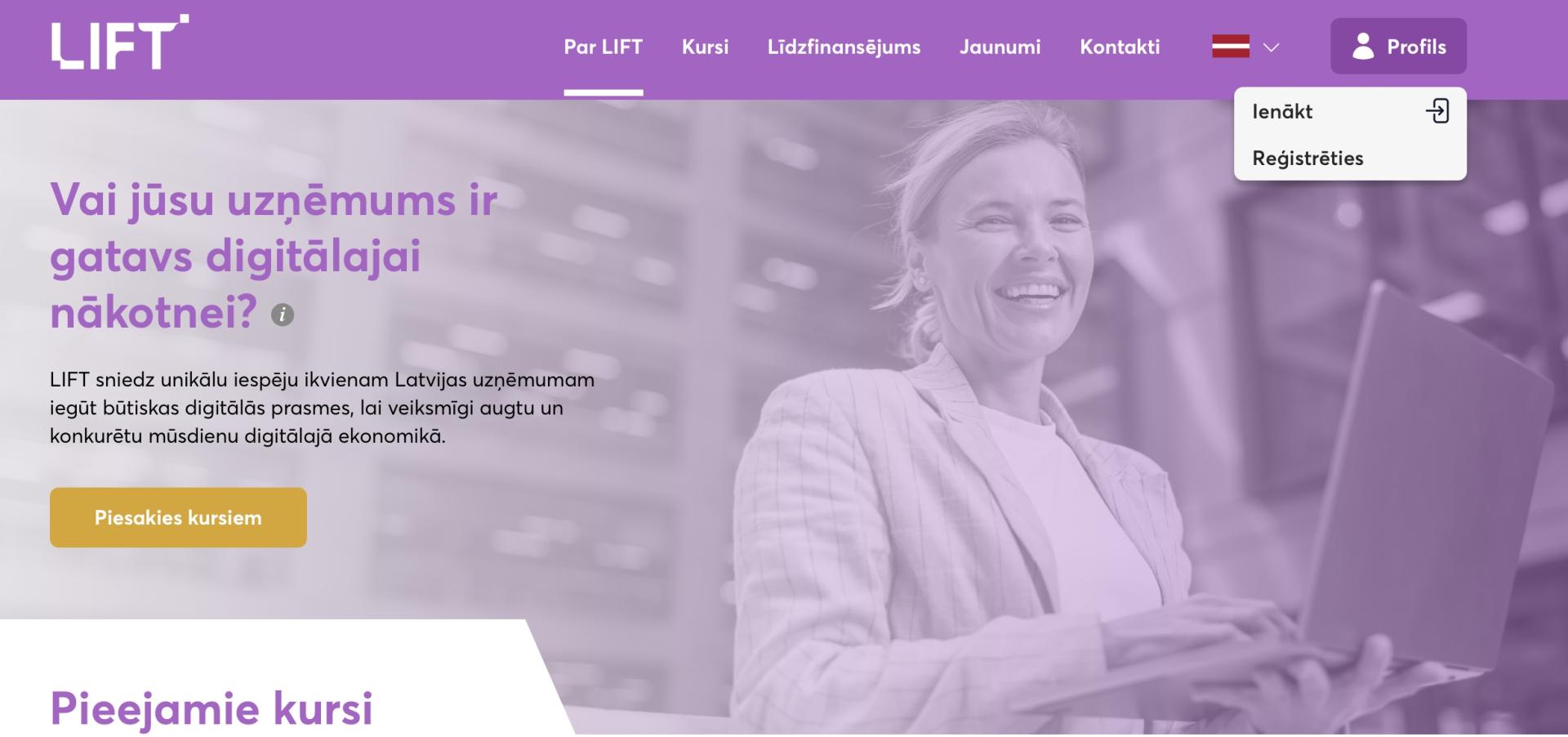
Dodieties uz lapas augšējo labo stūri un noklikšķiniet uz pogas “Profils”. Tā kā vēl neesat reģistrējušies, jums tiks piedāvāta iespēja izvēlēties “Reģistrēties” – spiediet tur!
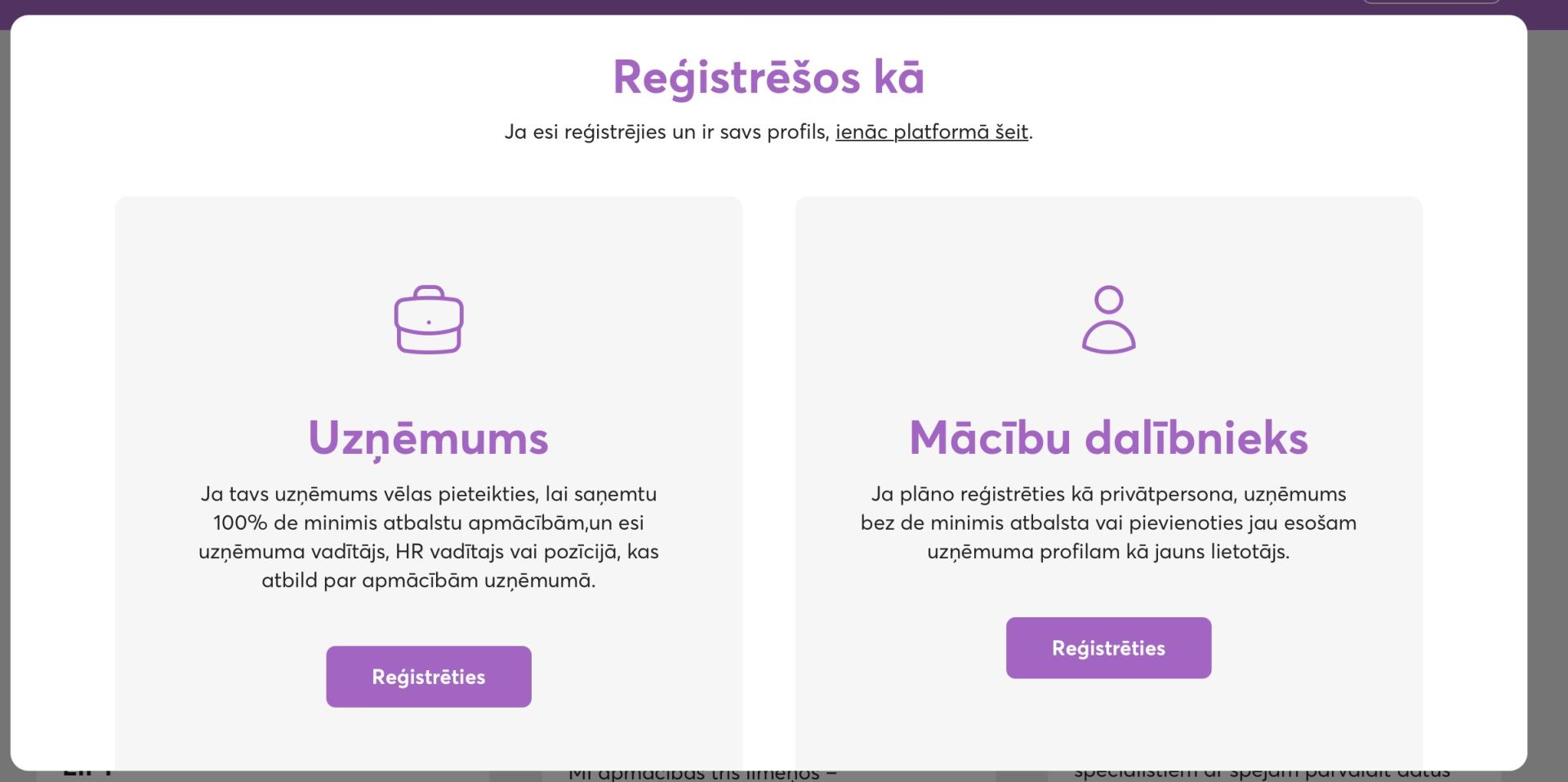
Tālāk LIFT jautās, kādā statusā vēlaties reģistrēties – kā “Uzņēmums” vai “Mācību dalībnieks”. Šeit ir neliels ceļvedis, kas palīdzēs izvēlēties pareizo opciju:
Izvēlieties “Uzņēmums”, ja:
Izvēlieties “Mācību dalībnieks”, ja:
Ja izvēlējāties “Uzņēmums”, nākamajā solī būs jāievada šāda informācija:
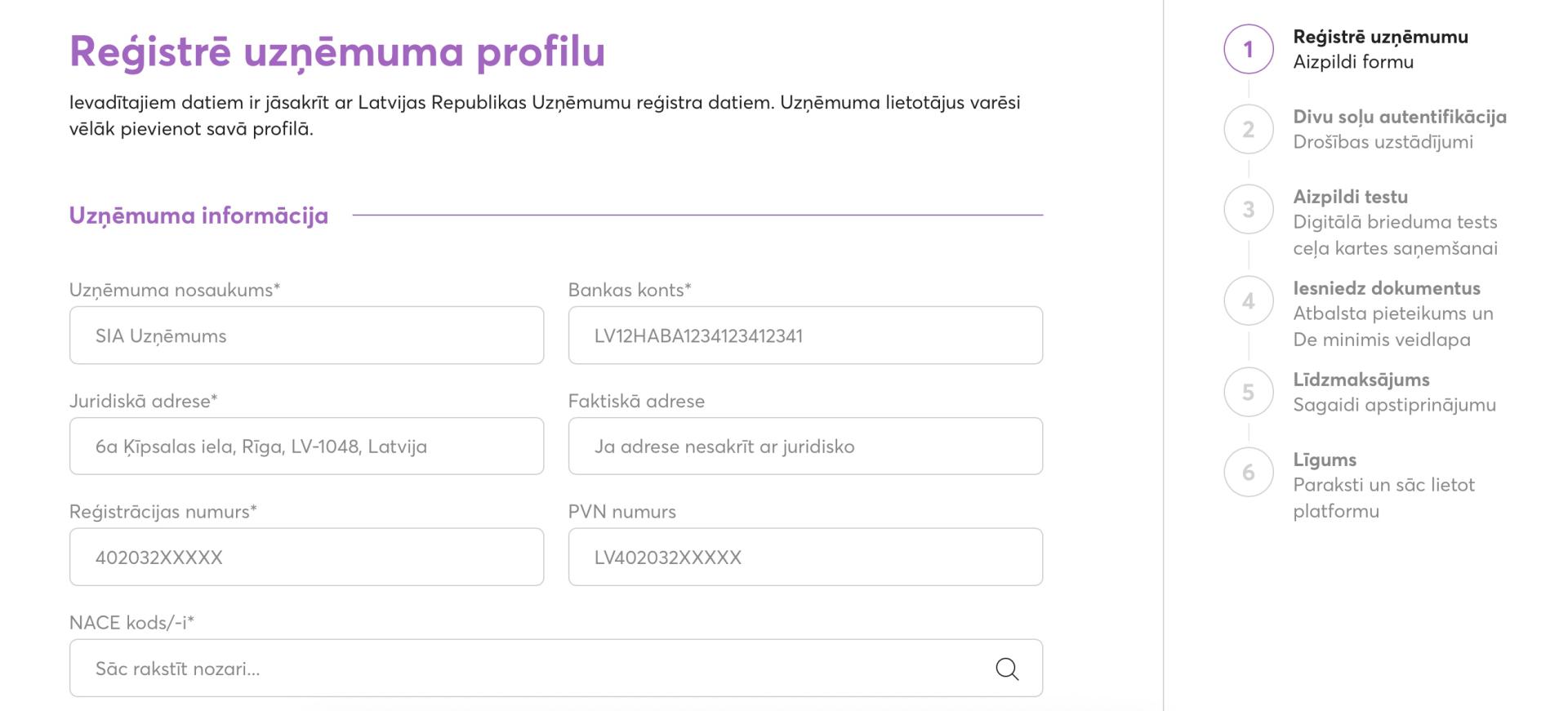
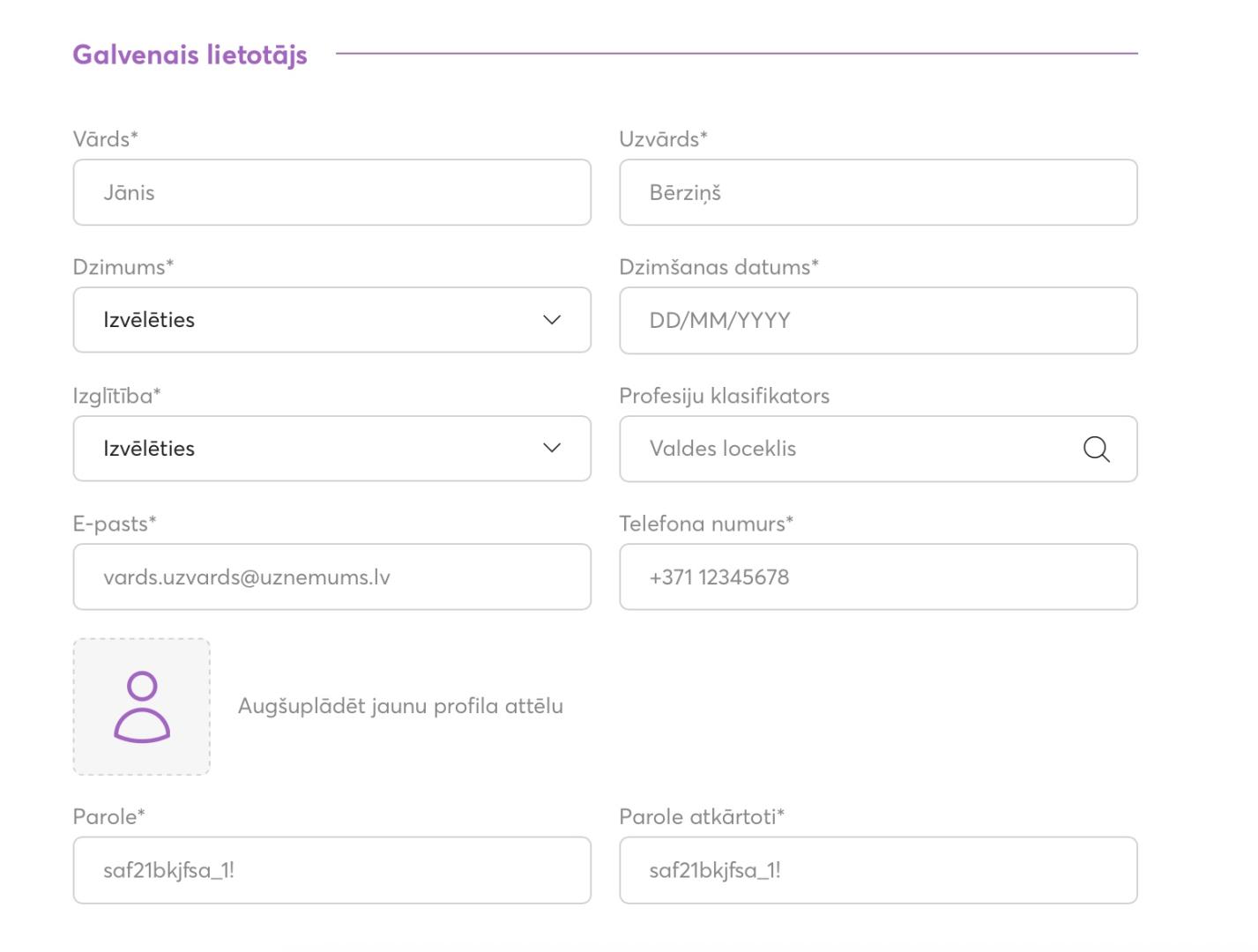
Nākamajā solī ievadiet tās personas datus, kura pārvaldīs uzņēmuma profilu. Augšupielādējiet profila attēlu (pēc izvēles) un izveidojiet drošu paroli, kuru turpmāk izmantosiet pieslēgšanās vajadzībām.
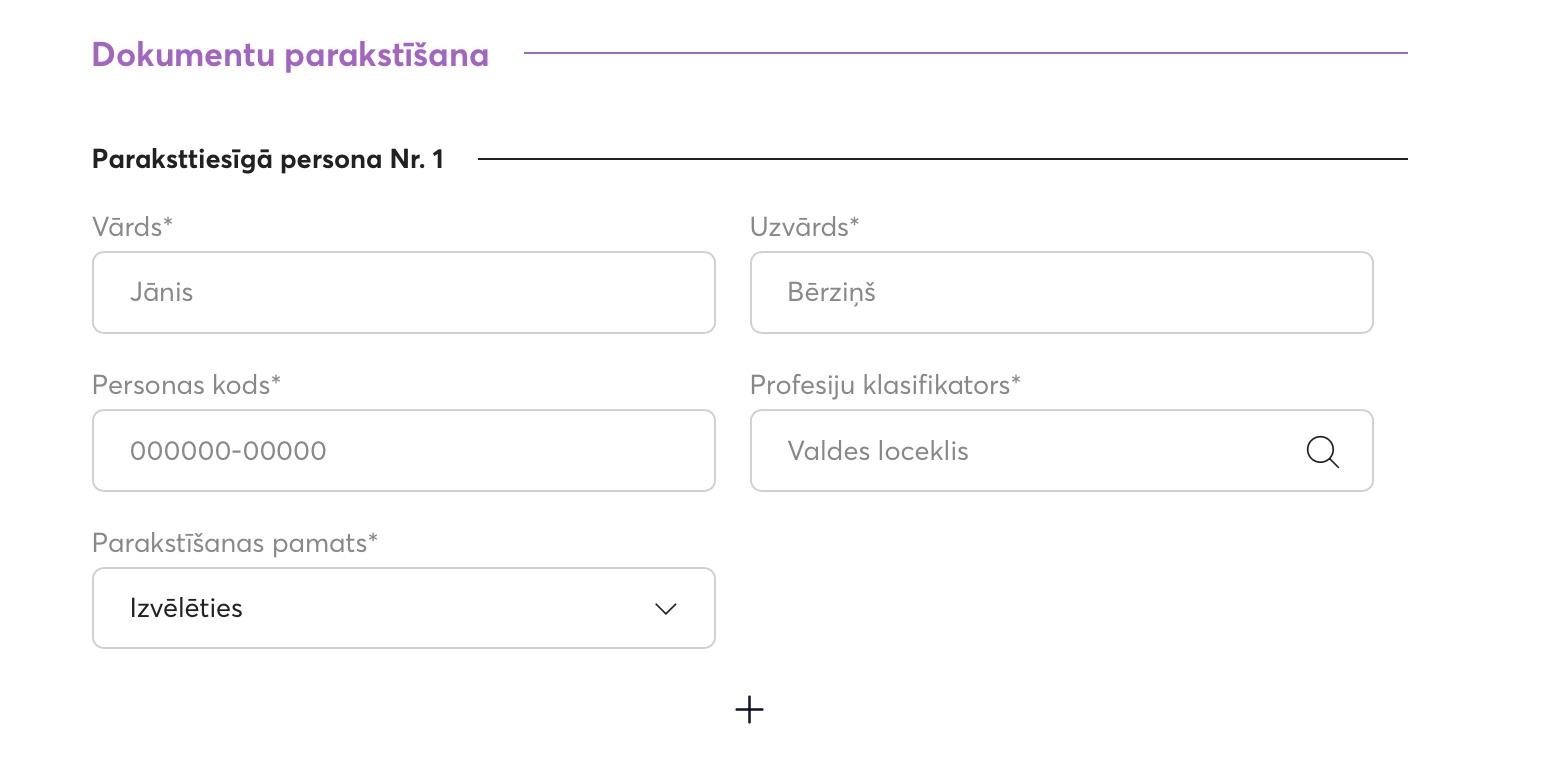
Nākamā sadaļa attiecas uz paraksttiesīgo personu – to, kura juridiski drīkst parakstīt dokumentus uzņēmuma vārdā. Ievadiet šīs personas datus rūpīgi, jo turpmākajos soļos dokumenti tiks verificēti pēc paraksttiesīgās personas personas koda.
Turpat būs jānorāda arī parakstīšanas pamats. Pieejamās izvēles ir:
Ja uzņēmumā ir vairākas paraksttiesīgās personas, varat tās pievienot, nospiežot pogu “+” zem šīs sadaļas.
Kad visa informācija ir ievadīta un pārbaudīta, spiediet uz pogas “Apstiprināt”.
Kad esat pabeiguši sākotnējo reģistrāciju, jūs automātiski tiksiet novirzīti uz nākamo soli – drošības iestatījumiem, kur jāaktivizē divu soļu verifikācija. Tā palīdzēs aizsargāt jūsu kontu un datus.Lūk, kā to izdarīt:
1. Lejupielādējiet savā telefonā kādu no šīm bezmaksas lietotnēm:
2. Atveriet lietotni un veiciet šādas darbības:
Nesanāk noskenēt? Varat arī ievadīt kodu, kas redzams zem QR koda, manuāli.
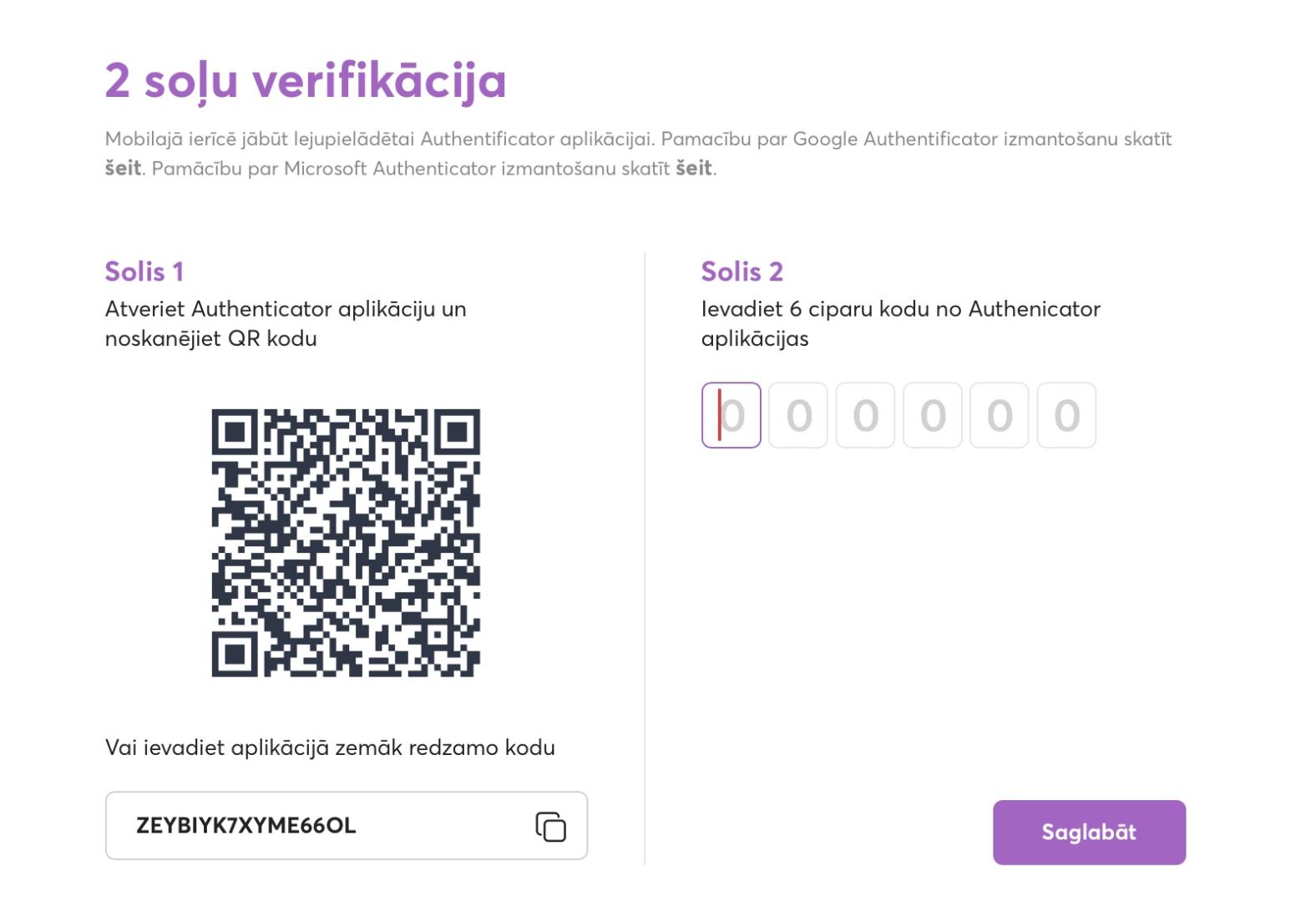
3. Ievadiet drošības kodu
Un viss – divu soļu verifikācija ir aktivizēta!
Padoms: Neizdzēsiet Authenticator lietotni no telefona, jo tā būs nepieciešama nākamajā pieslēgšanās reizē!
Kad konts ir izveidots un divu soļu verifikācija iestatīta, ir laiks spert nākamo soli – saņemt personalizētu ceļa karti jūsu uzņēmuma digitālajai attīstībai.
To nodrošina Eiropas Digitālais inovāciju centrs (EDIC), izmantojot īpašu tiešsaistes testu. Ceļa karte palīdz saprast, kur jūsu uzņēmums atrodas digitālajā attīstībā un kurp virzīties tālāk.
1. Nospiediet pogu “Aizpildīt testu”. Tiks atvērts EDIC reģistrācijas skats. Katram uzņēmumam ir unikāla saite ar reģistrācijas numuru un atslēgu.
2. Aizpildiet visus soļus EDIC mājaslapā.
3. Kad viss ir aizpildīts, EDIC ģenerēs divus PDF failus:
Šie faili automātiski tiks nosūtīti atpakaļ uz LIFT reģistrāciju.
Ja jūsu uzņēmums jau ir reģistrējies EDIC iepriekš, pēc pogas nospiešanas jums tiks parādīts autorizācijas skats. Vienkārši pieslēdzieties, un sistēma pati pievienos jau esošos failus LIFT lapā.
4. Ja jums jau ir gan tests, gan ceļa karte PDF formātā, varat tos vienkārši augšupielādēt atbilstošajā laukā LIFT reģistrācijā – nav nepieciešams testu pildīt atkārtoti.
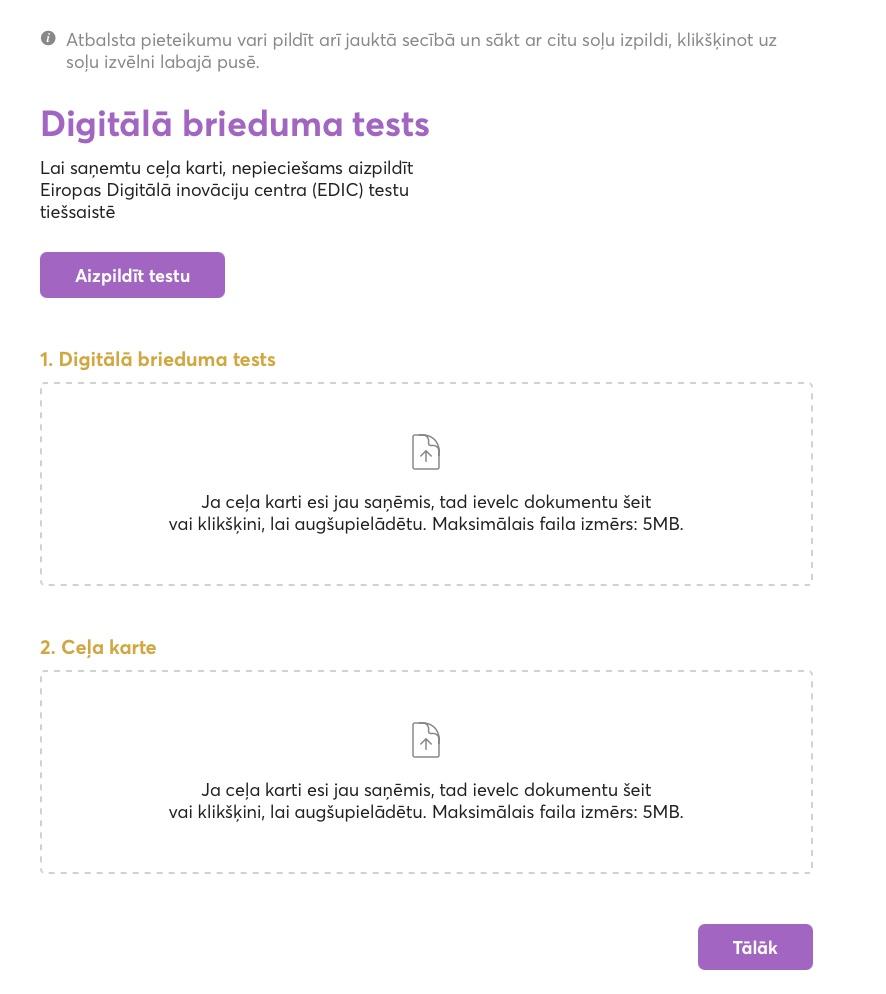
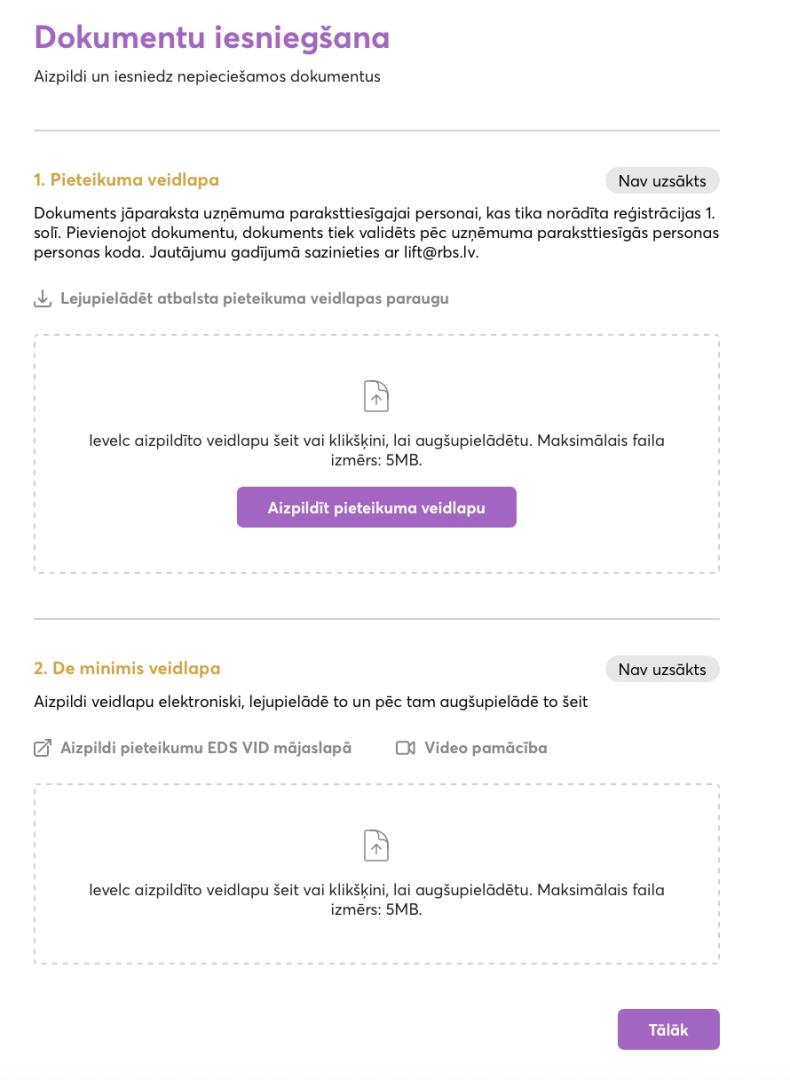
Kad personalizētā ceļa karte ir sagatavota, LIFT platforma aicinās aizpildīt pieteikuma veidlapu un pievienot arī De minimis veidlapu.
Kā iegūt De minimis veidlapu?
Ja vēl neesat sagatavojis šo veidlapu, to ērti var iegūt VID Elektroniskās deklarēšanas sistēmā (EDS).
Pieteikuma veidlapu jāparaksta personai ar paraksttiesībām, kas tika norādīta uzņēmuma reģistrācijas laikā. Bez šī paraksta pieteikums netiks apstiprināts.
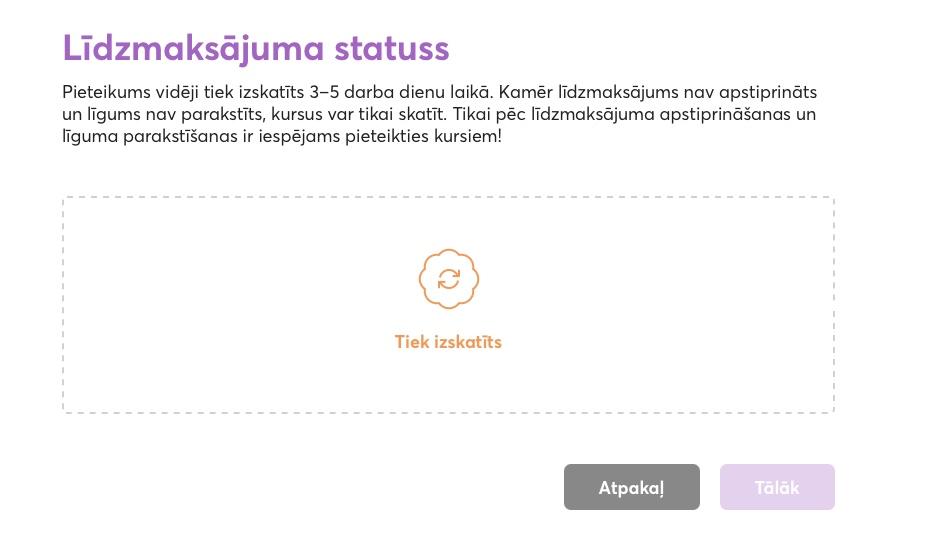
Kad visi dokumenti ir iesniegti, LIFT komanda pārbaudīs to atbilstību. Tas var aizņemt no 3 līdz 5 darba dienām.
Ja viss ir kārtībā, jūs saņemsiet paziņojumu e-pastā. Jums tiks nosūtīts līgums, kuru jāparaksta uzņēmuma pārstāvim ar paraksttiesībām.
Kad līgums ir parakstīts, reģistrācija ir pilnībā pabeigta, un jūs varat sākt pieteikt dalībniekus kursos!
Kad uzņēmuma profils ir aktīvs, jūs varat sākt pieteikt darbiniekus uz kursiem. Šis process ir ātrs un ērts:
Lai pārvaldītu visus failus un pieteikumus, dodieties uz sadaļu “Dokumenti”.
Reģistrācija LIFT platformā nav sarežģīta, taču tai nepieciešama rūpība un precizitāte – īpaši dokumentu sadaļā. Kad tas ir paveikts, jūs varat brīvi pārvaldīt apmācības, pieteikt darbiniekus un pārskatīt visu uzņēmuma mācību ceļu vienuviet.
Dalīties ar rakstu: