
Biežāk uzdotie jautājumi
Kā iestatīt 2 soļu verifikāciju?
Lai Jūsu konts būtu pasargāts, nepieciešams iestatīt 2 soļu verifikāciju.
- Vispirms savā telefonā no Google Play vai App Store lejupielādējiet lietotni Microsoft Authenticator.
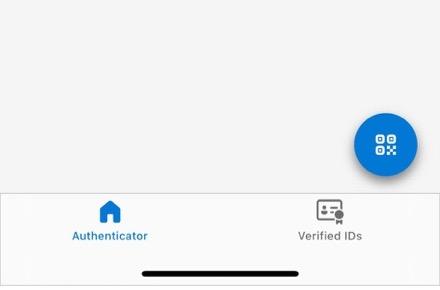
- Atveriet lietotni un apakšējā labajā stūrī pieskarieties ikonai ar QR koda simbolu.
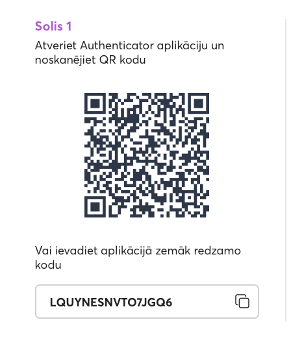
3. Reģistrācijas procesā tiks parādīts QR kods. To nepieciešams noskenēt ar Microsoft Authenticator lietotni.
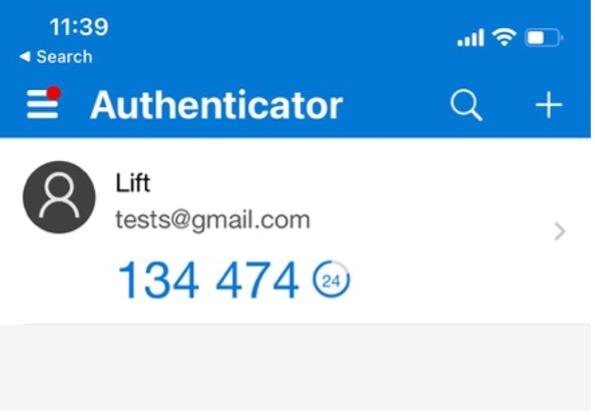
4. Pēc QR koda noskenēšanas lietotnē parādīsies 6 ciparu kods. Ievadiet uz sava ekrāna redzamo kodu mājaslapā norādītajā lodziņā.
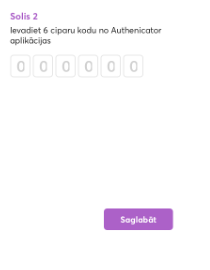
5. Nospiediet pogu “Saglabāt”
Pēc šīs darbības Jūs būsiet veiksmīgi iestatījis 2 soļu verifikāciju.
Kā uzņēmums var saņemt personalizētu ceļa karti?
Kad konts ir izveidots un divu soļu verifikācija iestatīta, ir laiks spert nākamo soli – saņemt personalizētu ceļa karti jūsu uzņēmuma digitālajai attīstībai. To nodrošina Eiropas Digitālais inovāciju centrs (EDIC), izmantojot īpašu tiešsaistes testu. Ceļa karte palīdz saprast, kur jūsu uzņēmums atrodas digitālajā attīstībā un kurp virzīties tālāk.
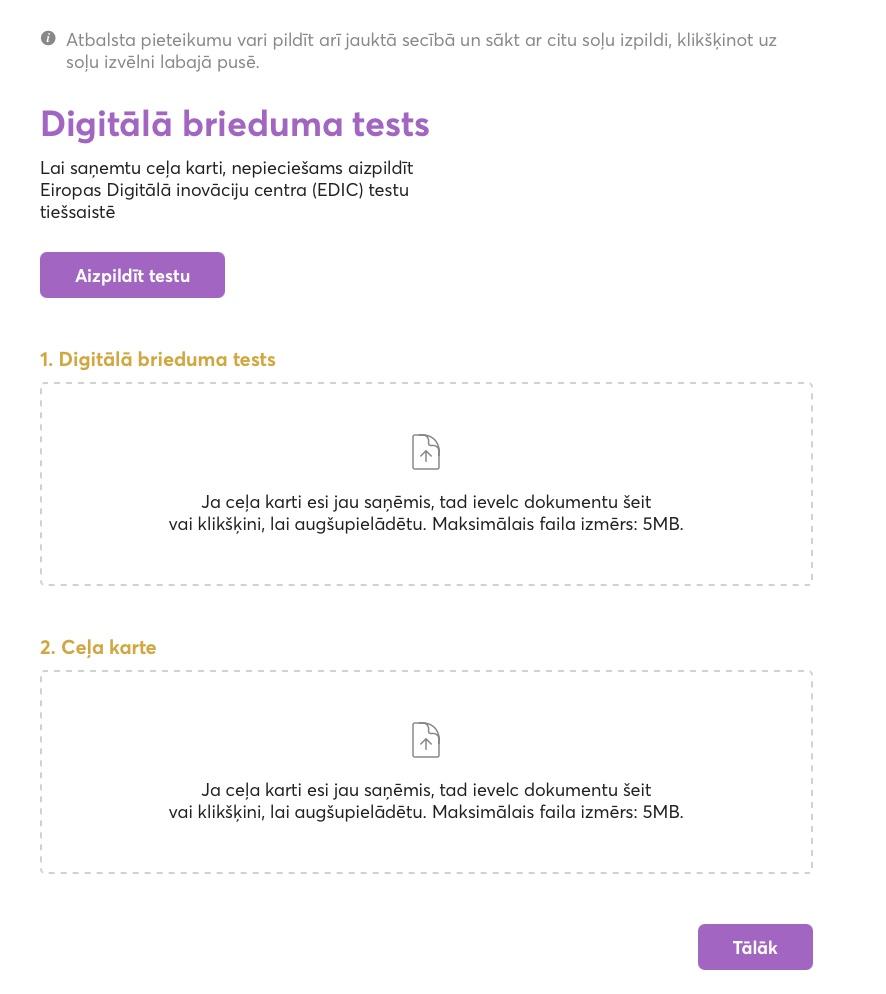
1. Nospiediet pogu “Aizpildīt testu”. Tiks atvērts EDIC reģistrācijas skats. Katram uzņēmumam ir unikāla saite ar reģistrācijas numuru un atslēgu.
2. Aizpildiet visus soļus EDIC mājaslapā.
3. Kad viss ir aizpildīts, EDIC ģenerēs divus PDF failus:
- testu;
- ceļa karti.
Šie faili automātiski tiks nosūtīti atpakaļ uz LIFT reģistrāciju.
Ja jūsu uzņēmums jau ir reģistrējies EDIC iepriekš, pēc pogas nospiešanas jums tiks parādīts autorizācijas skats. Vienkārši pieslēdzieties, un sistēma pati pievienos jau esošos failus LIFT lapā.
Ja jums jau ir gan tests, gan ceļa karte PDF formātā, varat tos vienkārši augšupielādēt atbilstošajā laukā LIFT reģistrācijā – nav nepieciešams testu pildīt atkārtoti.
Kā iegūt De minimis veidlapu?
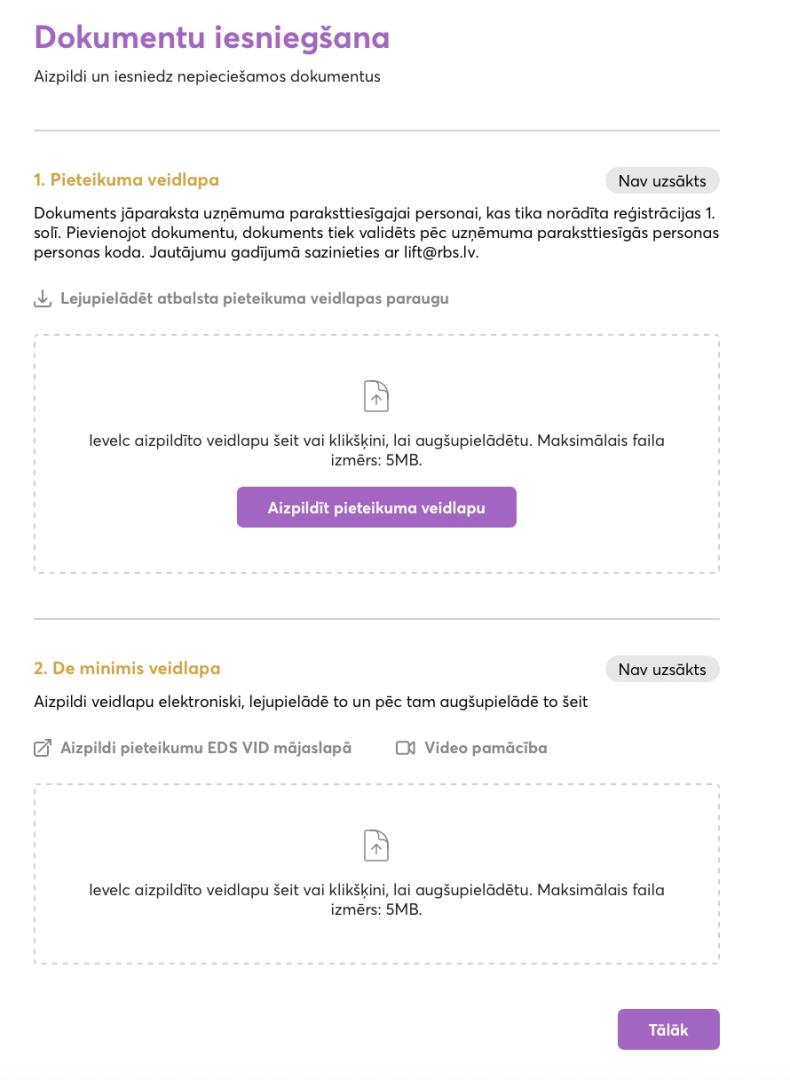
Ja vēl neesat sagatavojis šo veidlapu, to ērti var iegūt VID Elektroniskās deklarēšanas sistēmā (EDS).
Pieteikuma veidlapu jāparaksta personai ar paraksttiesībām, kas tika norādīta uzņēmuma reģistrācijas laikā. Bez šī paraksta pieteikums netiks apstiprināts.
Vai obligāti jāpievieno paraksttiesīgā persona?
Lai reģistrētu dalībniekus kursiem, ir obligāti jāpievieno paraksttiesīgā persona/-as. To ir iespējams izdarīt reģistrēšanās laikā.
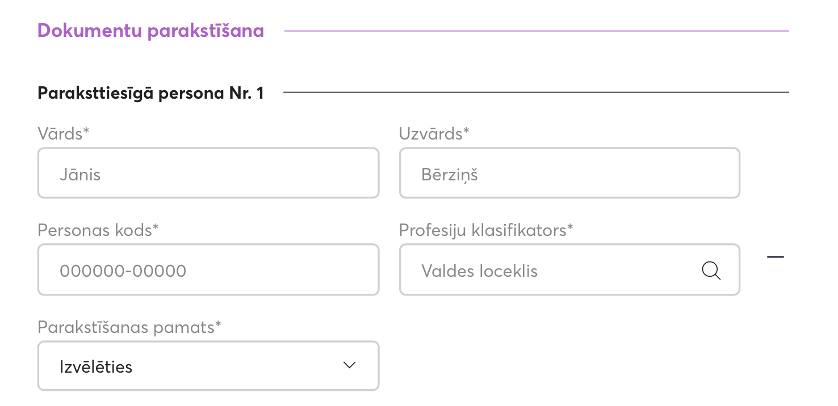
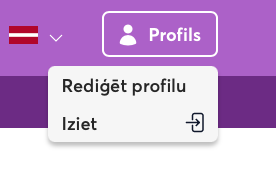
Ja šis solis nav izpildīts, to var veikt arī ekrāna augšējā labajā stūrī, izvēloties sadaļu “Profils” → “Rediģēt profilu”.
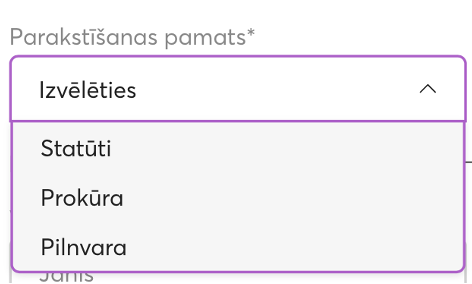
Izvēlnē “Parakstīšanas pamats”, jānorāda juridiskais pamats, kāpēc persona ir tiesīga parakstīt dokumentus. Pieejamās izvēles ir:
- Statūti – ja persona ir norādīta kā paraksttiesīgā uzņēmuma statūtos (piemēram, valdes loceklis).
- Prokūra – ja personai piešķirtas paraksttiesības ar prokūru (tas ir ierakstīts Uzņēmumu reģistrā).
- Pilnvara – ja persona ir pilnvarota rakstiski (ar pilnvaru) pārstāvēt uzņēmumu. Ja ir pilnvara, tad lūgums to pievienot, augšupielādējot blakus laukā.
Līdzko paraksttiesīgā persona būs pievienota, būs iespēja pievienoties LearnWorlds kursiem.
Ko darīt, ja konta administrators nav paraksttiesīgā persona?
Gadījumā, ja konta administrators nav paraksttiesīgā persona, sadaļā “Dokumenti” nepieciešams lejupielādēt pieteikuma dokumentus, nodot tos paraksttiesīgai personai un pēc tam augšupielādēt sadaļā “Augšupielādēt parakstītu”.
Dokumentus vēlāk verificēs pēc paraksttiesīgās personas personas koda, kas norādīts profilā.

Kā pievienot lietotājus uzņēmuma kontam?
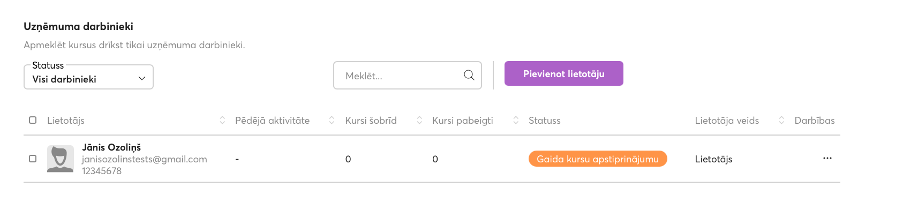
Jaunu lietotāju var pievienot sadaļā “Lietotāji”.
- Nepieciešams nospiest uz pogas “Pievienot lietotāju”.
- Tālāk jāizvēlas, vai lietotājam būs piekļuve kursu platformai, vai arī viņam/-ai nebūs sava konta, un uzņēmuma administrators varēs pieteikt lietotāju kursiem.
- Pēc tam jāievada personas dati un jānospiež poga “Pievienot lietotāju”.
Kā paši darbinieki var pievienoties pie uzņēmuma konta?
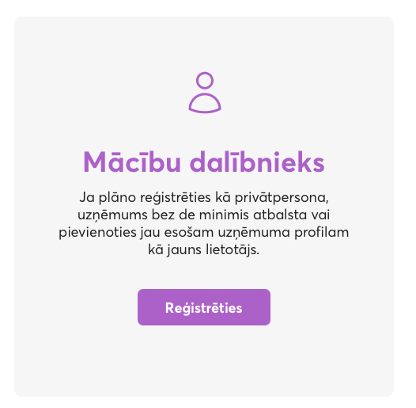
Lai pievienotos jau esošam uzņēmuma kontam kā dalībnieks, reģistrēšanās procesā jāizvēlas sadaļa “Mācību dalībnieks” un jāievada uzņēmuma reģistrācijas numurs, lai konta administrators varētu apstiprināt pieteikumu.
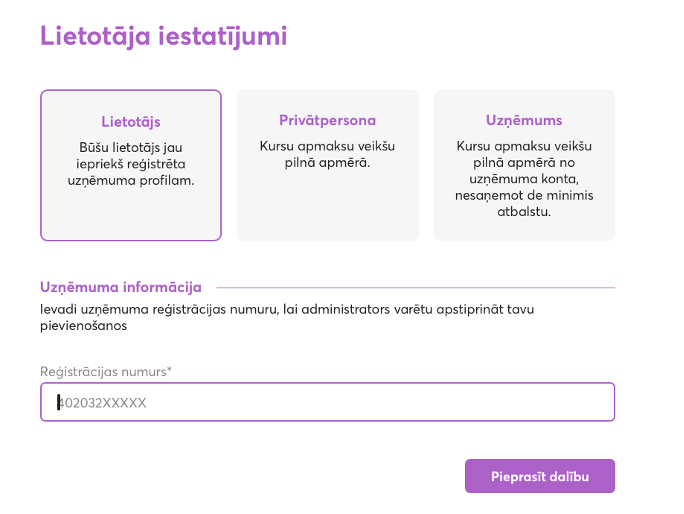
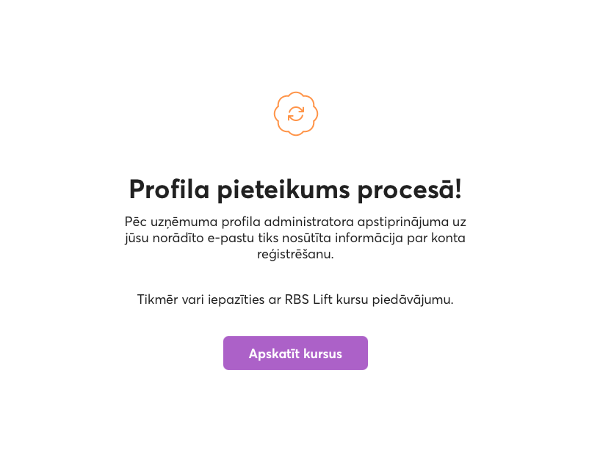
Pēc datu ievadīšanas profila administratoram nepieciešams apstiprināt dalībnieku, lai viņš vai viņa varētu sākt darboties LIFT mājaslapā
Kā apvienot vairākus pieteikumus vienā pieteikuma veidlapā un rēķinā?
Lai apvienotu vairākus pieteikumus vienā veidlapā un rēķinā, sadaļā “Kursu pieteikumi” nepieciešams atzīmēt rūtiņas blakus informācijai par kursa sākumu.
Ekrāna apakšā parādīsies lodziņš, kur jāuzspiež uz izvēles “Apstiprināt kursu pieteikumus”.


Lai apvienotu pieteikumus vienā rēķinā, nepieciešams doties uz sadaļu “Dokumenti”, kur būs sagatavots dokuments “Kursu pieteikuma veidlapa”.
Ja esat jau apstiprinājuši darbinieku dalību kursā un vairs nav iespējams apvienot pieteikumus vienā rēķinā, dodieties uz sadaļu “Dokumenti” un noraidiet attiecīgos kursa pieteikumus.
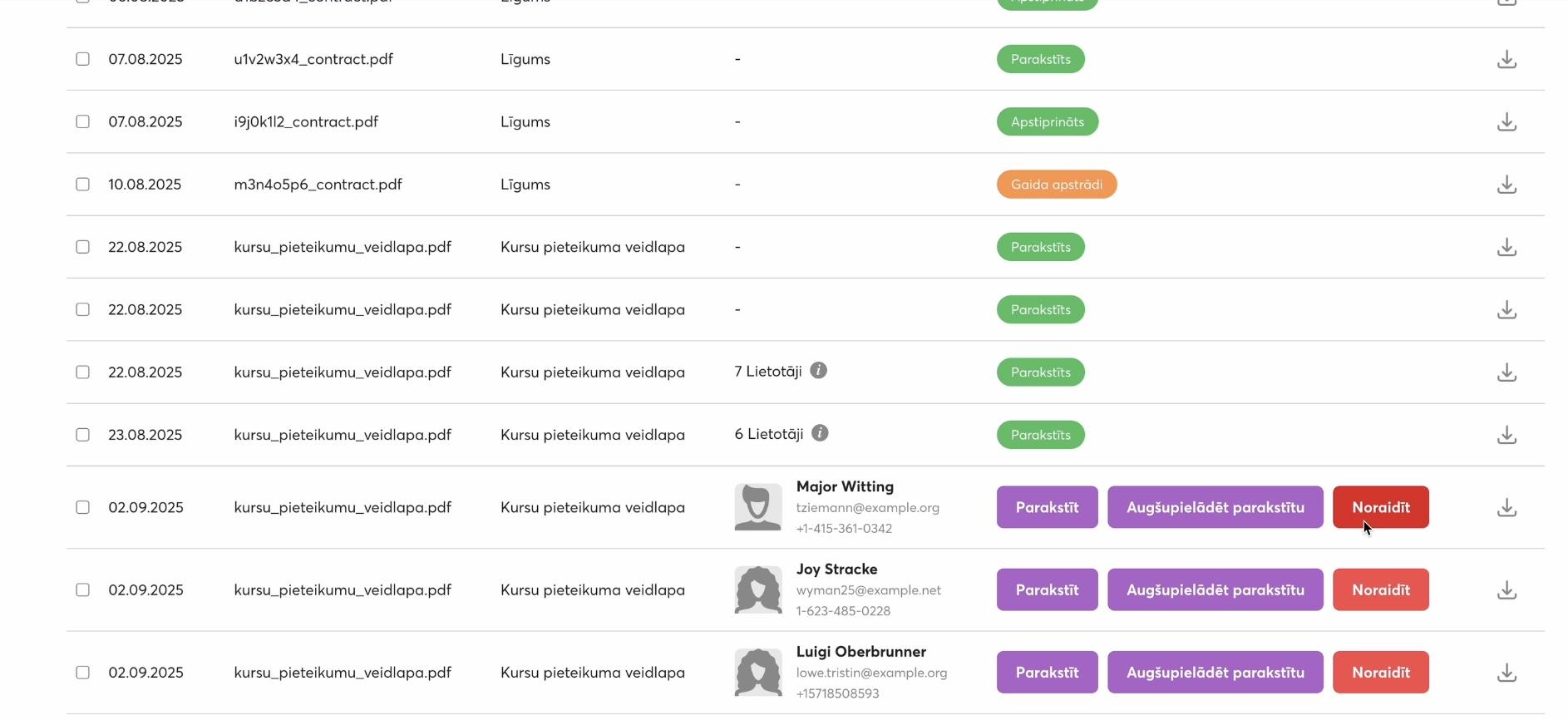
Pēc tam atgriezieties sadaļā “Kursa pieteikumi” un sekojiet iepriekš aprakstītajiem soļiem, lai apvienotu vairākus pieteikumus vienā veidlapā un rēķinā.
Kā izveidot vienu rēķinu uz slēgtajām uzņēmuma apmācībām?
Šajā video parādīts, kā izveidot vienotu rēķinu visām slēgtajām uzņēmuma apmācībām. Soli pa solim tiek parādīts, kā atlasīt attiecīgos kursus, sagatavot datus un ģenerēt rēķinu, lai process būtu ātrs un precīzs.